

Pracując w Dziale Personalnym ciągle pobierasz informacje z różnych systemów np. list płac, ocen okresowych, platform rekrutacyjnych czy ewidencji obecności. Scalanie tych rozproszonych zestawów danych w jeden spójny raport to zazwyczaj ręczny, czasochłonny proces, pełen ryzyka popełnienia błędu. To właśnie tutaj opanowanie skutecznego narzędzia może całkowicie odmienić Twój sposób pracy.
Ten tutorial o podstawach Power Query pokaże Ci, jak usprawnić procesy HR i przejąć kontrolę nad swoimi danymi.
Czym jest Power Query?
Power Query to potężny silnik służący do transformacji i przygotowywania danych. System ten jest zintegrowany zarówno z programem Microsoft Excel jak i Microsoft Power BI. Możesz traktować go jak swojego osobistego asystenta do pracy z danymi. Narzędzie to pozwala łączyć się z różnymi źródłami danych, czyścić je i kształtować według potrzeb, a następnie ładować do analizy bez konieczności pisania choćby jednej linijki kodu. Dla specjalistów HR oznacza to możliwość automatyzacji żmudnych zadań, takich jak łączenie danych pracowniczych, standaryzacja informacji płacowych czy przygotowanie raportów. Power Query jest niezastąpiony zwłaszcza w sytuacji kiedy raporty są cykliczne a dane potrzebne są „na już”.
Przykład użycia Power Query
Dla zaprezentowania podstawowych możliwości Power Query posłużę się surowymi danymi wygenerowanymi na potrzeby tego ćwiczenia (plik csv):
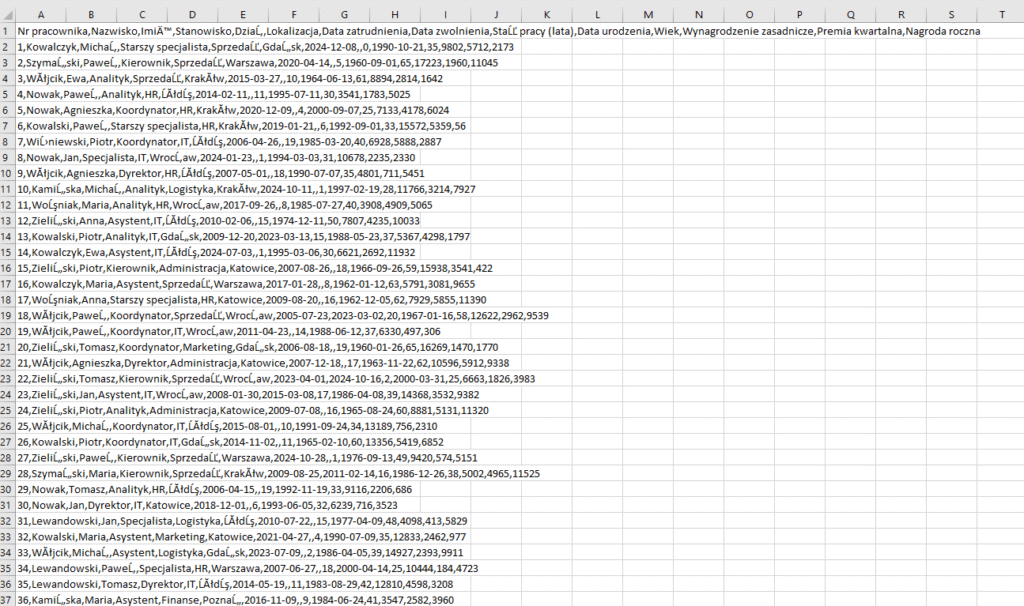
Przekształcenia danych dokonamy z poziomu programu Microsoft Power BI (chociaż analogicznie można skorzystać ze standardowego arkusza Microsoft Excel).
Krok 1. Pobranie danych ze źródła
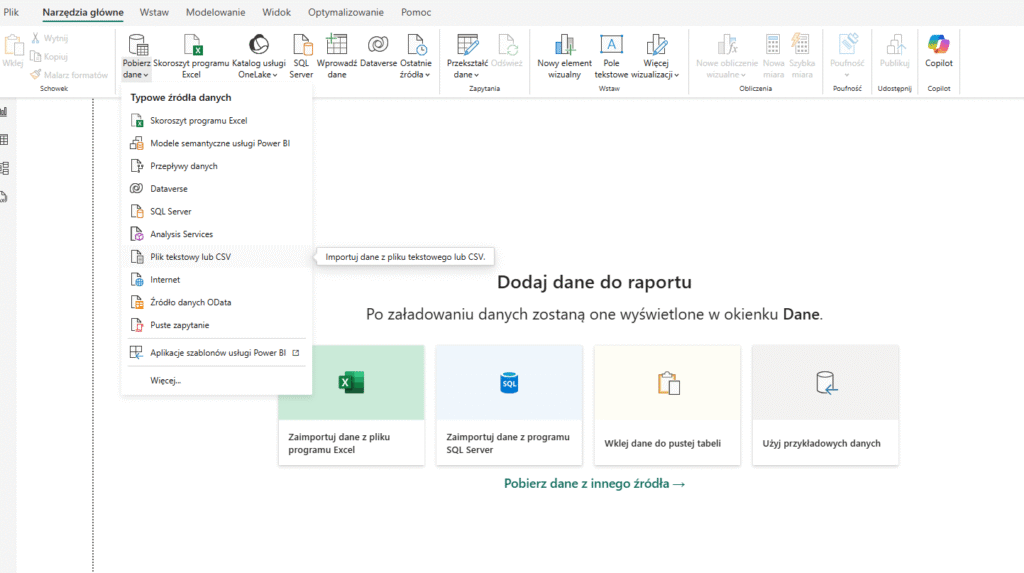
Aby pobrać dane ze źródła danych należy skorzystać z menu NARZĘDZIA GŁÓWNE a następnie zaimportować dane wybierając opcję PLIK TEKSTOWY LUB CSV.
Krok 2 . Załadowanie danych do edytora
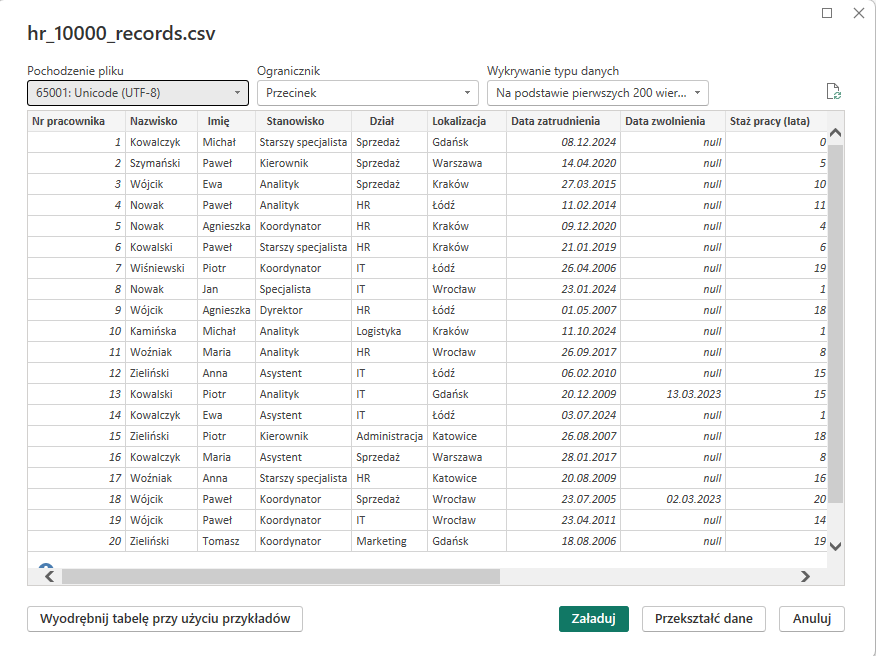
W Power BI lub Excel, gdy wczytujesz dane z pliku (Excel, CSV, SQL itp.), standardowo pojawia się widok podglądu danych:
- Power BI/Excel pokazuje tabelę z danymi, które mają być załadowane.
- Masz dwie opcje:
- Załaduj – dane od razu wczytają się do modelu / arkusza.
- Przekształć dane – otwiera Edytor Power Query, żeby najpierw przygotować dane.
Jeśli wybierzesz „Załaduj”, dane trafią do modelu w stanie surowym i nie będziesz mógł przygotować transformacji.
Na tym etapie chcemy popracować nad nimi więc wybieramy opcję: PRZEKSZTAŁĆ DANE.
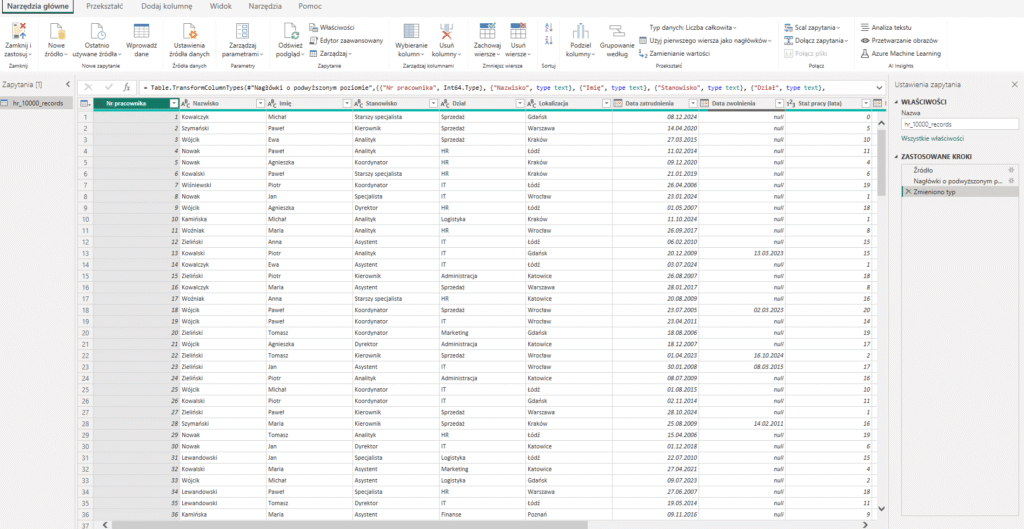
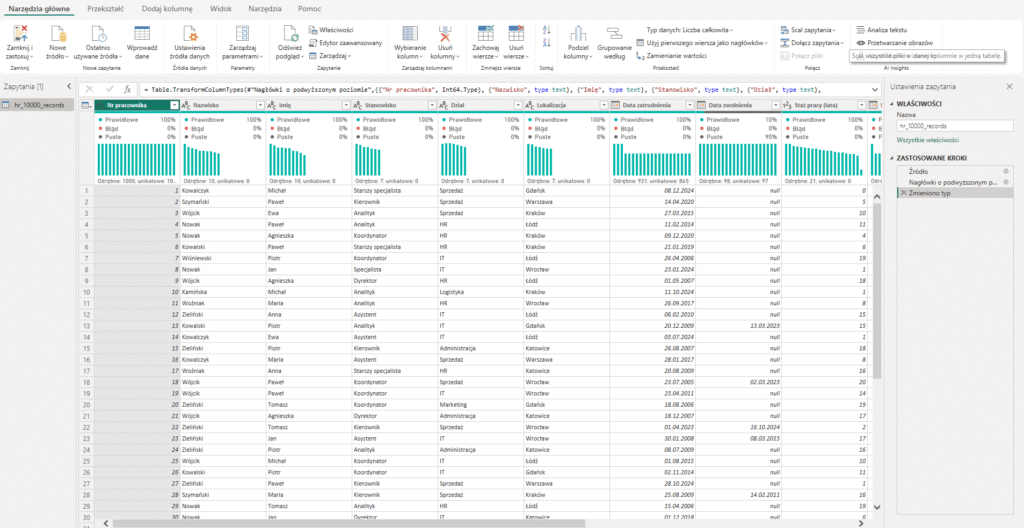
Po kliknięciu tej opcji otwiera się Edytor Power Query:
Widok edytora:
- Ribbon (wstążka) – zakładki i narzędzia
- Narzędzia do czyszczenia danych (usuń kolumny, wiersze, filtrowanie)
- Transformacje kolumn (split, merge, pivot/unpivot)
- Dodawanie kolumn obliczeniowych
- Panel po lewej – Lista zapytań
- Każde źródło danych jest zapytaniem (Query)
- Można je edytować, duplikować lub scalać
- Główne okno – podgląd tabeli
- Widzisz dane w formie tabeli
- Każda zmiana, którą wprowadzisz, jest widoczna natychmiast w tym oknie
- Panel po prawej – Kroki zapytania
- Każda transformacja dodaje krok w kolejności
- Możesz wrócić do dowolnego kroku, zmienić go lub usunąć
- Dzięki temu Power Query tworzy powtarzalny proces ETL (Extract, Transform, Load)
Po załadowaniu danych do edytora Power Query możemy rozpocząć pracę nad ich transformacją.
Na tym etapie użytkownik ma możliwość przeprowadzenia szeregu operacji przygotowujących dane do dalszej analizy. Przede wszystkim warto upewnić się, że Power Query poprawnie rozpoznał typy danych w poszczególnych kolumnach (np. liczby, daty, tekst). Jest to kluczowe, ponieważ wiele późniejszych działań – takich jak obliczenia, filtrowanie czy grupowanie – wymaga prawidłowego typu danych, aby działać poprawnie.
Krok 3. Profilowanie kolumn
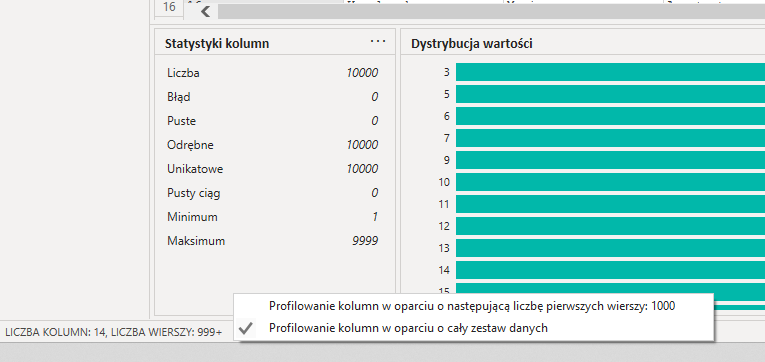
Na tym etapie warto przejść do zakładki widok i tam w sekcji PODGLĄD DANYCH zaznaczyć opcje: POKAŻ ODSTĘPY, JAKOŚĆ KOLUMN, ROZKŁAD KOLUMN oraz PROFIL KOLUMNY. Dzięki temu uzyskamy wgląd w statystyki kolumn (np. liczba dostępnych wierszy, liczba zaobserwowanych błędów, liczba pustych komórek, liczba odrębnych i unikatowych wartości, minimum i maksimum w danej kolumnie) oraz dystrybucję wartości. Taki wgląd jest często pierwszą informacją czy mamy zduplikowane wartości czy w danych pojawiają się błędy. Profilowanie pomaga wykryć niewłaściwy typ danych, wartości odstające czy niespójności formatów w tej samej kolumnie.
Warto pamiętać, że Power Query domyślnie analizuje tylko próbkę danych. Jeśli chcemy uzyskać dokładne statystyki, należy wybrać opcję: PODGLĄD DANYCH → PROFILOWANIE KOLUMN NA PODSTAWIE CAŁEGO ZESTAWU DANYCH.
Profilowanie danych pozwala szybko wykryć problemy, zanim zaczniemy dalszą transformację, co oszczędza czas i zmniejsza liczbę błędów w późniejszych krokach.
Uwaga! Przy bardzo dużych zestawach danych warto czasem wyłączyć profilowanie, ponieważ może ono wpływać na szybkość działania edytora.
Krok 4. Zmiana nazwy zapytania
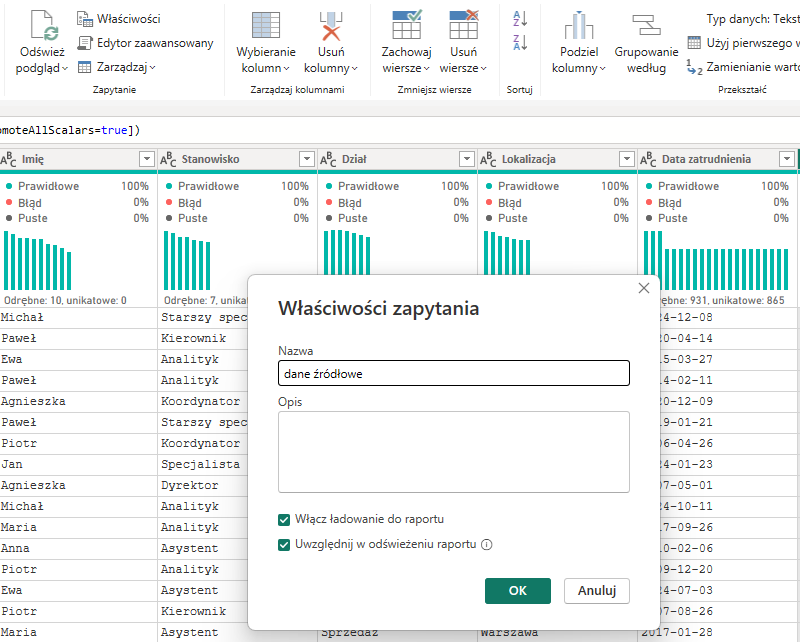
W Power Query po lewej stronie masz panel Zapytania (Queries), a po prawej panel Kroki zapytania. Nad listą kroków znajduje się sekcja Właściwości zapytania, w której możesz:
- Zobaczyć aktualną nazwę zapytania
- Dodać opis
- Ustawić inne opcje (np. czy zapytanie ma być widoczne w modelu)
Domyślnie Power Query nadaje zapytaniom nazwy automatycznie, np. „Tabela1”, „Tabela2”, co jest mało czytelne przy większej liczbie źródeł.
Zmieńmy nazwę zapytania:
- Kliknij w oknie właściwości zapytania (zwykle po prawej stronie w górnej części panelu kroków).
- W polu „Nazwa” wpisz dane źródłowe.
- Naciśnij Enter, aby zatwierdzić zmianę.
Możesz też kliknąć prawym przyciskiem na zapytanie w panelu po lewej i wybrać Zmień nazwę.
Dlaczego warto zmienić nazwę zapytania?
- Dla przejrzystości i czytelności (zapytanie ma nazwę sugerującą jakie dane zawiera dzięki czemu łatwiej odnaleźć się w liście przy dużej liczbie zapytań).
- Dla minimalizacji ryzyka pomyłek w przypadku gdy inne zapytania lub kolumny niestandardowe odwołują się do „dane źródłowe” a nie „Tabela1”.
- Dla profesjonalnego wyglądu modelu (sensowne nazwy są czytelniejsze i bardziej zrozumiałe).
Krok 5. Usuwanie nadmiarowych kolumn
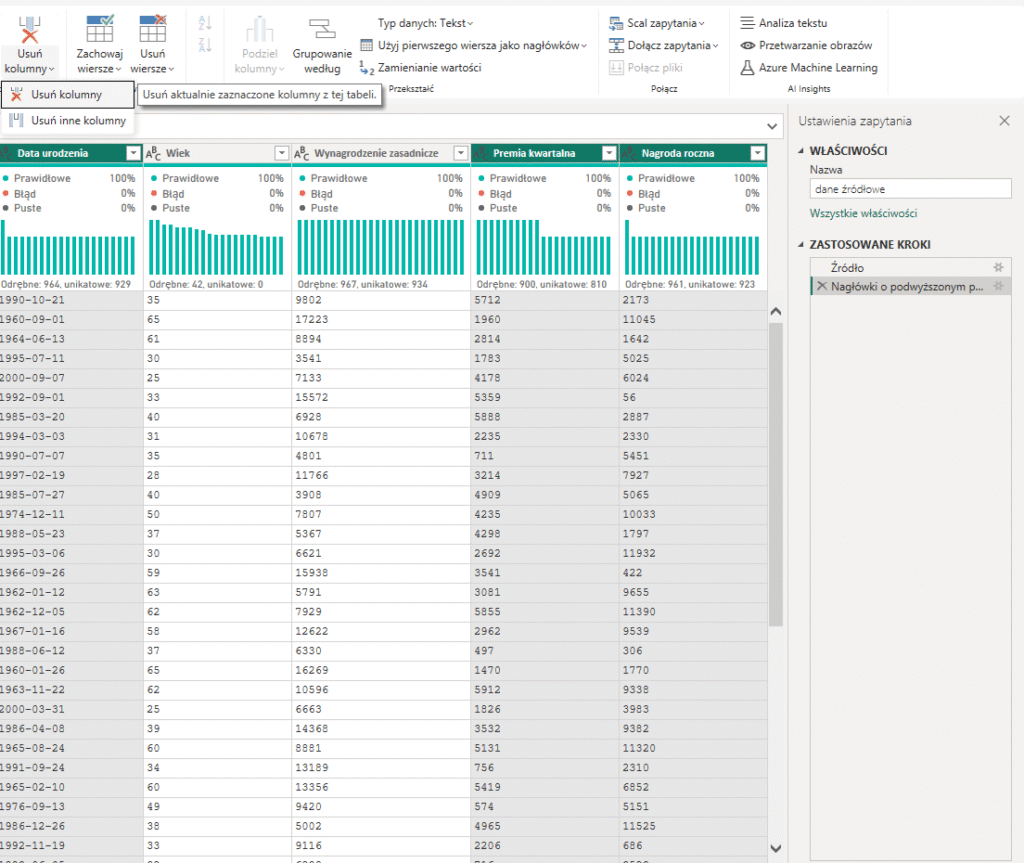
W kolejnym kroku usuwamy kolumny których nie potrzebujemy do dalszej analizy. Wybieramy z menu narzędzia główne zakładkę zarządzaj kolumnami i usuń aktualnie zaznaczone kolumny. W naszym przypadku będą to kolumny data urodzenia , premia kwartalna i nagroda roczna.
Po wcześniejszych przygotowaniach (otwarciu danych w Power Query, nadaniu sensownej nazwy zapytaniu) kolejnym krokiem jest usunięcie kolumn, które nie będą potrzebne w dalszej analizie. Dzięki temu dane staną się bardziej przejrzyste, proces przetwarzania będzie szybszy, dalsze transformacje będą obarczone mniejszym ryzykiem błędów.
W naszym przypadku z analizy nie będziemy korzystać z kolumn:
- Data urodzenia
- Premia kwartalna
- Nagroda roczna
Uwaga! Przed usunięciem kolumn warto upewnić się, że żadna z późniejszych transformacji ani obliczeń nie będzie wymagała tych danych.
Aby usunąć kolumny należy zaznaczyć kolumny, które chcesz usunąć (klikając nagłówki z wciśniętym Ctrl, aby wybrać kilka kolumn naraz). Następnie na wstążce należy wybrać: NARZĘDZIA GŁÓWNE > ZARZĄDZAJ KOLUMNAMI > USUŃ KOLUMNY > USUŃ AKTUALNIE ZAZNACZONE KOLUMNY. Alternatywnie kliknij prawym przyciskiem myszy na zaznaczone kolumny i wybierz: USUŃ.
Po wykonaniu tej operacji kolumny znikną z podglądu tabeli, a Power Query doda automatycznie nowy krok w panelu Kroki zapytania (po prawej stronie), np. Usunięto kolumny.
Krok 6. Tworzenie nowych kolumn
W kolejnym kroku chcemy utworzyć nową kolumnę z przykładów z zaznaczenia. Celem tego kroku jest uzyskanie jednej kolumny, np. „Nazwisko i imię”, która będzie wygodniejsza do analizy i raportowania.
W tym celu zaznaczamy kolumny „Nazwisko” i „Imię”, przytrzymując klawisz Ctrl, aby zaznaczyć obie naraz, upewniamy się, że kolejność jest prawidłowa – najpierw Nazwisko, potem Imię (lub odwrotnie, w zależności od wymagań), przechodzimy do wstążki: DODAJ KOLUMNĘ > KOLUMNA Z PRZYKŁADÓW > Z ZAZNACZENIA. Wybranie tej opcji pozwoli nam na utworzenie nowej kolumny w tej tabeli z użyciem przykładów i bieżącego zaznaczenia.
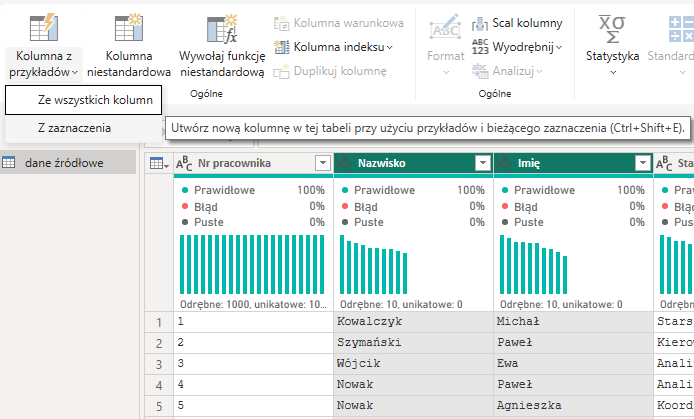
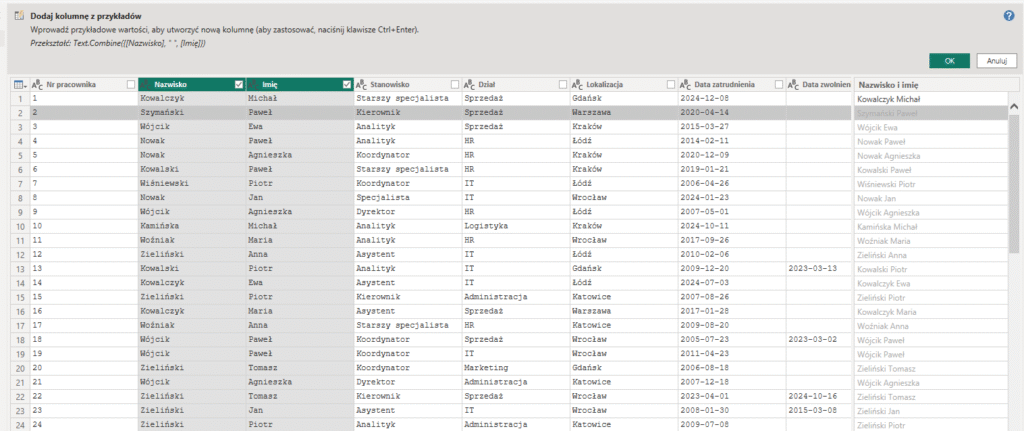
W nowej kolumnie wpisujemy przykładową wartość dla pierwszego wiersza (Kowalczyk Michał), a Power Query w czasie rzeczywistym pokaże podgląd, jak będą wyglądały wartości dla pozostałych wierszy. Jeśli podgląd wygląda poprawnie, zatwierdzamy OK.
Dzięki użyciu opcji: KOLUMNA Z PRZYKŁADÓW można tworzyć bardziej złożone transformacje (np. wyciąganie części tekstu, zmiana formatów), a podgląd na żywo pozwala zweryfikować, czy wzorzec został prawidłowo zastosowany.
Uwaga! Po scaleniu kolumn warto ustawić typ danych na Tekst, żeby uniknąć problemów w dalszych analizach.
Krok 7. Usuwanie duplikatów
Po utworzeniu nowej kolumny łączącej Nazwisko i Imię często zdarza się, że w danych występują powtarzające się rekordy. Aby zachować tylko unikalne wpisy i wyeliminować nadmiarowe dane, należy usunąć duplikaty. Usunięcie duplikatów pozwala na uzyskanie większej przejrzystości danych oraz uniknięcie zniekształcenia raportów przez powtarzające się rekordy,
Aby usunąć duplikujące się wartości należy zaznaczyć kolumnę: Nazwisko i imię, następnie wybrać na wstążce: NARZĘDZIA GŁÓWNE > USUŃ WIERSZE > USUŃ DUPLIKATY. Power Query automatycznie pozostawi tylko jeden rekord dla każdej unikalnej wartości w kolumnie. Ponadto w panelu Kroki zapytania zostanie utworzony nowy krok np. Usunięto duplikaty. W tabeli natomiast pozostaną jedynie unikalne wpisy.
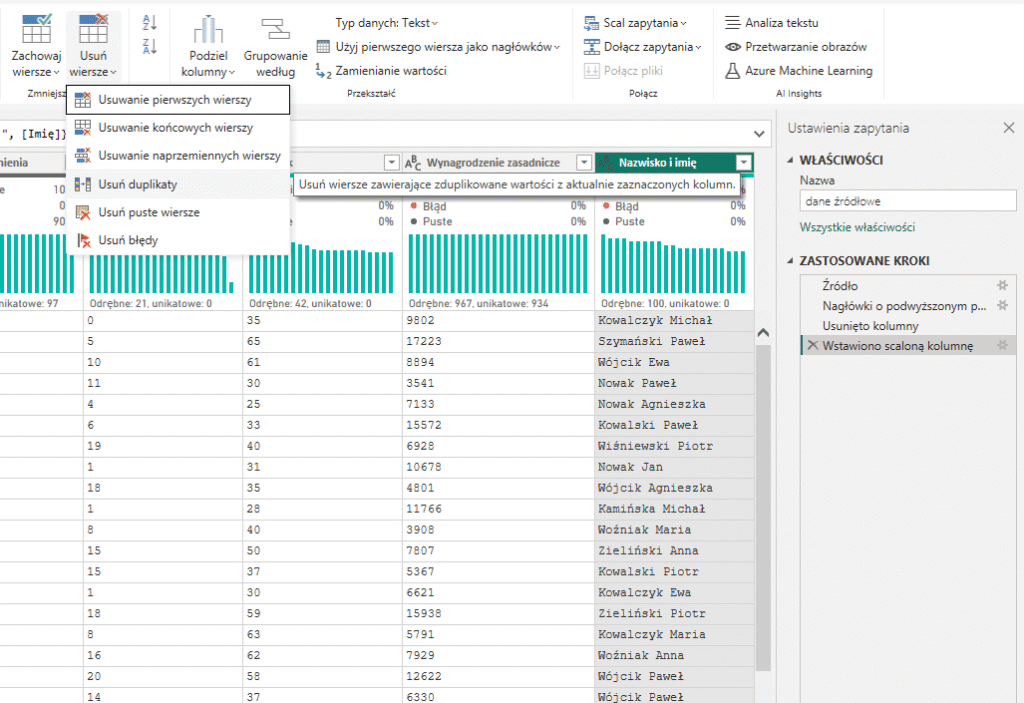
Uwaga! Jeśli chcesz zachować inne kolumny w tabeli, Power Query traktuje wiersz jako duplikat tylko wtedy, gdy wszystkie zaznaczone kolumny mają identyczną wartość. Możesz usuwać duplikaty w oparciu o więcej niż jedną kolumnę, np. imię + nazwisko + dział, jeśli chcesz zachować różne osoby o tym samym imieniu i nazwisku.
Krok 8. Wybieranie kolumn do zachowania
Po utworzeniu nowej kolumny, np. „Nazwisko i imię”, często nie potrzebujesz już widocznych osobnych kolumn Nazwisko i Imię. Power Query pozwala wybrać, które kolumny mają pozostać w tabeli.
Dlaczego warto wybierać kolumny? Wybieranie kolumn zmniejsza ilość widocznych danych i poprawia przejrzystość tabeli, ułatwia dalsze analizy i raportowanie w Power BI lub Excel oraz chroni przed przypadkowym użyciem kolumn, które nie są już potrzebne.
Aby wybrać lub odznaczyć kolumny w Power Query należy zaznaczyć kolumny które chcesz zachować, przejść do wstążki: NARZĘDZIA GŁÓWNE > ZARZĄDZAJ KOLUMNAMI > WYBIERANIE KOLUMN. Pojawi się okno dialogowe z listą wszystkich kolumn w którym trzeba odznaczyć kolumny których nie chcesz widzieć w swojej tabeli.
Alternatywnie: w widoku tabeli możesz kliknąć prawym przyciskiem na niechcianą kolumnę i wybrać Usuń kolumnę, co w praktyce daje ten sam efekt dla pojedynczych kolumn.
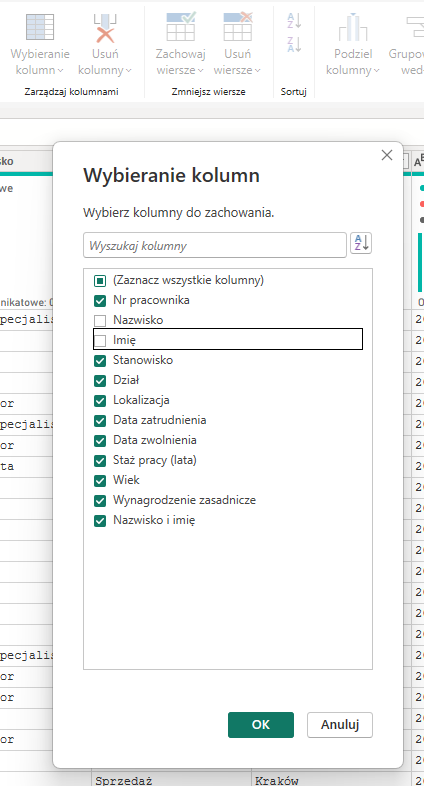
Uwaga! Ukrywanie kolumn nie usuwa danych: wciąż można wrócić do wcześniejszego kroku, jeśli kolumny będą potrzebne. W przypadku dużych modeli warto od razu usuwać kolumny niepotrzebne, aby przyspieszyć działanie Power Query.
Krok 9. Zmiana typu danych
Po przekształceniu danych (usunięciu niepotrzebnych kolumn, scaleniu nazwiska i imienia, usunięciu duplikatów) ważnym krokiem jest poprawne ustawienie typów danych w tabeli. Dzięki temu Power BI poprawnie interpretuje dane w wizualizacjach i obliczeniach, unikamy błędów przy sortowaniu, filtrowaniu czy tworzeniu miar, dane są gotowe do dalszych transformacji, np. grupowania lub analizy czasowej.
Przykłady typów danych:
- Tekst – nazwy, opisy, identyfikatory (np. „Pełne imię i nazwisko”)
- Liczba całkowita / dziesiętna – wartości finansowe, ilości
- Data / Data i czas – daty urodzenia, daty transakcji
- Logiczna (True/False) – kolumny typu TAK/NIE
Power Query może automatycznie ustawić typy danych, ale ręczne sprawdzenie zapewnia pełną kontrolę i unika błędów przy importowaniu danych.
Aby ustawić typ danych należy zaznaczyć kolumnę której typ chcesz zmienić, przejść do wstążki: NARZĘDZIA GŁÓWNE > TYPY DANYCH i wybrać np. typ danych TEKST (lub inny adekwatny typ danych). Alternatywnie kliknij ikonę przy nazwie kolumny i wybierz typ danych z listy.
Power Query dodaje nowy krok w panelu Kroki zapytania, np. Zmiana typu.
Krok ten należy powtórzyć dla każdej kolumny wymagającej korekty typu.
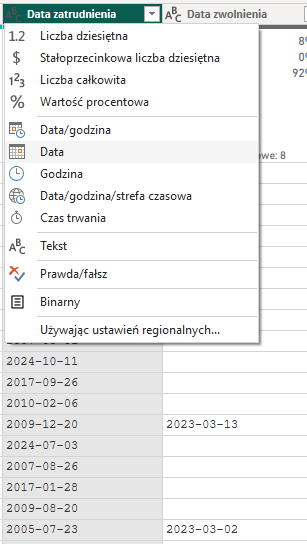
Uwaga! Jeśli w kolumnie są puste wartości lub błędy, warto je wcześniej obsłużyć, aby zmiana typu nie generowała błędów.
Krok 10. Zmiana kolejności kolumn
Po wykonaniu wszystkich transformacji (usunięciu niepotrzebnych kolumn, scaleniu imienia i nazwiska, ustawieniu typów danych) warto uporządkować kolumny w taki sposób, aby najważniejsze informacje były łatwo dostępne, a tabela wyglądała przejrzyście.
Dlaczego warto zmieniać kolejność kolumn? Właściwa kolejność kolumn (np. najważniejsze kolumny na początku tabeli) poprawia czytelność tabeli w Power Query i w modelu danych Power BI, ułatwia tworzenie wizualizacji i raportów, bo najważniejsze kolumny są na początku oraz pomaga w pracy zespołowej (inni użytkownicy szybciej rozumieją strukturę tabeli).
Aby zmienić kolejność kolumn w Power Query, kliknij nagłówek kolumny, którą chcesz przesunąć a następnie przytrzymaj lewy przycisk myszy i przeciągnij kolumnę w nowe miejsce. Power Query automatycznie doda krok w panelu Kroki zapytania, np. Przeniesiono kolumnę.
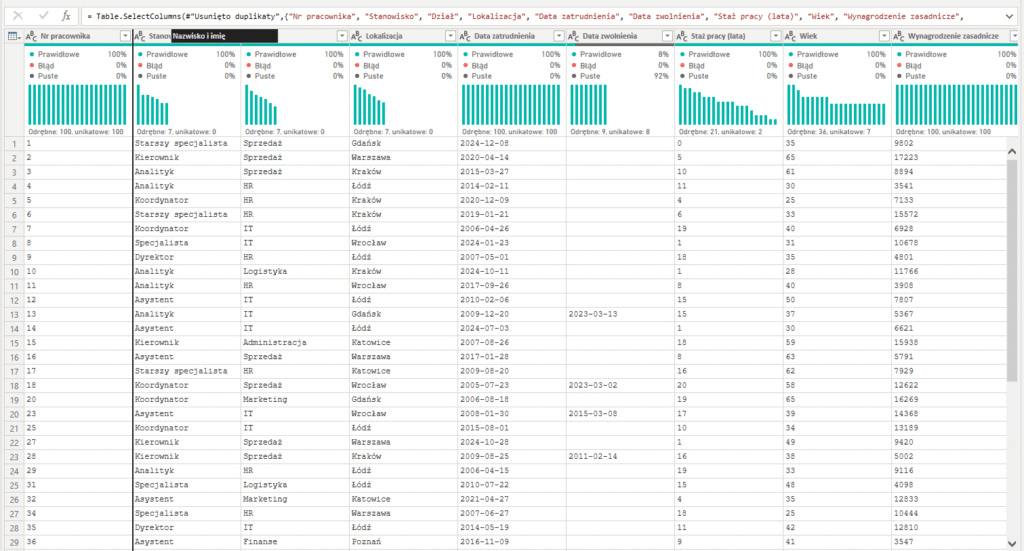
Uwaga! Kolejność kolumn w Power Query nie wpływa na dane same w sobie, ale ułatwia pracę w modelu danych.
Po zakończeniu wszystkich transformacji danych w Power Query, po prawej stronie widzimy panel „Kroki zapytania” w sekcji Właściwości zapytania. Zawiera on listę wszystkich operacji, które zostały zastosowane do tabeli w kolejności chronologicznej.
W panelu widzimy nazwę zapytania i kolejno zastosowane w zapytaniu kroki. Panel kroków pozwala nam na śledzenie historii transformacji (widzimy dokładnie, jakie operacje zostały wykonane i w jakiej kolejności), edytowanie kroków (możemy kliknąć każdy krok i zmienić jego ustawienia, np. dodać separator przy scalaniu kolumn), usuwanie kroków (jeśli jakiś krok nie jest potrzebny lub został wykonany błędnie, można go usunąć), dodawanie nowych kroków (Power Query automatycznie dodaje kolejne transformacje, ale możemy też ręcznie wstawić nowe operacje w dowolnym miejscu).
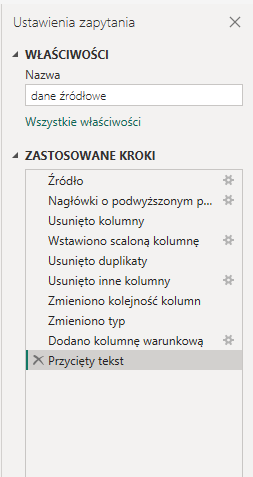
Jeśli w przyszłości zmienią się dane źródłowe (np. dodane zostaną nowe kolumny), możesz łatwo:
- dodać nowe kroki, np. scalanie dodatkowych kolumn,
- zmodyfikować istniejące, np. zmienić nazwę kolumny lub separator,
- usunąć niepotrzebne transformacje.
Dzięki temu cały proces przetwarzania danych jest powtarzalny i elastyczny, co jest jednym z największych atutów Power Query.
Krok 11. Zapisanie zapytania i załadowanie do modelu danych lub arkusza
Po zakończeniu wszystkich transformacji danych (czyszczenie, scalanie kolumn, usuwanie duplikatów, ustawienie typów danych, zmiana kolejności kolumn) w Power Query, aby zastosować zmiany i wczytać dane do modelu Power BI, lub Microsoft Excel używamy funkcji „Zamknij i zastosuj”.
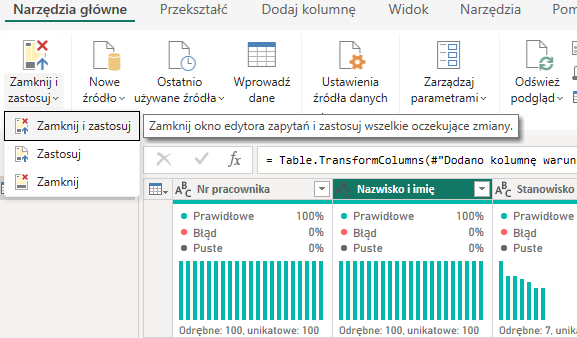
Power Query zapisuje wszystkie zmiany, które wprowadziliśmy w zapytaniu. Następnie dane są przetwarzane i ładowane do modelu danych Power BI lub do Microsoft Excel. W przypadku Power BI Desktop dane trafiają do modelu danych i stają się dostępne w panelu Pola. W Excelu dane mogą zostać wczytane do arkusza lub do modelu Power Pivot.
Panel Power Query zostaje zamknięty, a użytkownik wraca do głównego widoku Power BI.
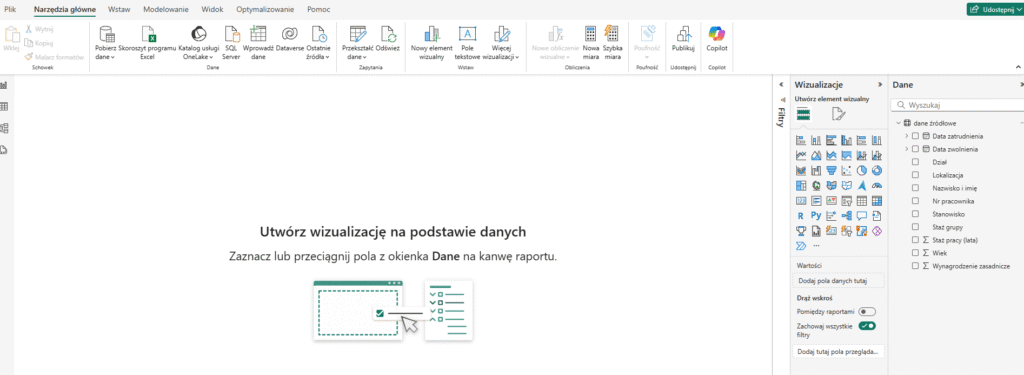
Uwaga! Bez kliknięcia „Zamknij i zastosuj” żadne zmiany w Power Query nie zostaną zapisane w modelu danych.
Jeśli źródło danych się zmieni, Power BI przy odświeżaniu danych powtórzy wszystkie kroki zapisane w Power Query, dzięki czemu proces przetwarzania danych jest powtarzalny i automatyczny.
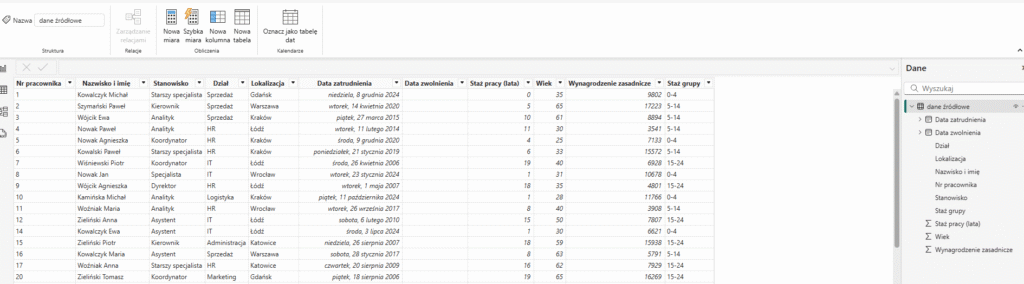
To, co omówiliśmy, pozwala na przygotowanie danych do podstawowych analiz, ale Power Query jest narzędziem pełnym zaawansowanych funkcji, które pozwalają tworzyć zautomatyzowane, elastyczne i profesjonalne procesy ETL (Extract, Transform, Load) w Power BI i Excelu. Warto eksperymentować i odkrywać kolejne możliwości, im lepiej poznasz Power Query, tym bardziej zaawansowane analizy i raporty będziesz w stanie tworzyć.
Podsumowanie
Teraz już wiesz, jak Power Query może zasadniczo zmienić funkcjonowanie Twojego działu HR. Proces, który kiedyś był skomplikowany i podatny na błędy poprzez ręczne łączenie arkuszy oraz czyszczenie danych, może stać się zautomatyzowanym, zoptymalizowanym przepływem pracy. Realizując kolejne kroki tego tutoriala, nauczyłeś się, jak przekształcać informacje zgodnie z potrzebami i tworzyć niezawodny system do raportowania oraz analizy.
Prawdziwa wartość Power Query tkwi w możliwości odzyskania najcenniejszego zasobu jakim jest czas. Zamiast spędzać godziny na pracy z plikami płacowymi, danymi o wydajności czy ewidencją pracowników, możesz teraz konsolidować i przygotowywać te informacje za pomocą kilku kliknięć. To nie tylko znacząco zmniejsza ryzyko błędów, ale także umożliwia Ci skupienie się na bardziej strategicznych działaniach, które przynoszą korzyści całej organizacji.
Droga do optymalizacji procesów HR nie musi być skomplikowana. Mając do dyspozycji to potężne narzędzie do transformacji danych, jesteś przygotowany na rosnące wymagania współczesnej pracy z personelem. Zachęcam, abyś wdrożył zdobytą wiedzę i zaczął korzystać z Power Query w swojej codziennej pracy.
Więcej o pracy z narzędziem Microsoft Power Bi przeczytasz w tym wpisie: Dashboardy HR w Power BI: Jak przekuć dane w sukces organizacji?